Mac miniは小型で高性能なデスクトップとして人気ですが、デスク上に置くと作業スペースを圧迫し、配線も散らかりやすくなります。そこで注目されているのが「デスク下収納」です。
デスクを広く使えるだけでなく、ワークスペースの見た目を整え、ケーブル管理もしやすくなるため、多くのユーザーが取り入れています。
しかし、Mac miniをデスク下に固定するには、排熱の確保や電波の干渉、取り付け方法の選定など、いくつか注意すべきポイントがあります。
特に排熱については、Apple公式が提示している動作環境(参考:[Apple公式 技術仕様](https://www.apple.com/jp/mac-mini/) など)を踏まえることで、安全性とパフォーマンスを維持できます。
この記事では、Mac miniユーザーが抱えやすい悩みから、収納方法別の設置パターン、排熱と通気性、ケーブル整理のコツまで、デスク下収納を成功させるためのポイントを総合的に解説します。自分の作業スタイルに合う収納方法を見つけ、快適でミニマルなデスク環境を実現していきましょう。
❕本ページはPRが含まれております
この記事でわかること
- デスク下に収納する具体的なメリットとリスク
- 専用マウントやケーブルトレーなど収納方法の違い
- 排熱やホコリ対策を踏まえた安全な設置の考え方
- 自分のデスク環境に合う収納パターンの選び方
Mac miniをデスク下に収納の基礎
- デスク下収納で得られるメリット
- Mac miniユーザーの主な悩み
- 収納方法別に見る設置パターン
- 排熱と通気性で注意すべき点
- 配線とケーブル整理の基本
デスク下収納で得られるメリット
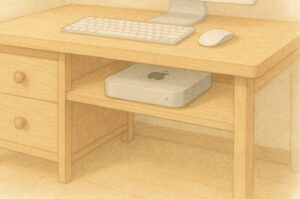
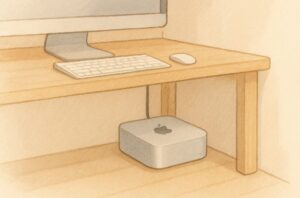
Mac miniをデスク下に収納する最大のメリットは、作業スペースが広く保てることです。コンパクトな筐体とはいえ、モニター横に置くと視覚的な圧迫感が生まれ、キーボードやノート、タブレットなどを広げにくくなります。デスク下に移動させることで、天板の上はディスプレイと入力機器だけというシンプルなレイアウトに近づけられます。
見た目の印象が整う点も大きな利点です。デスク上には配線と機器が集中しがちですが、本体をデスク下に固定すると、ケーブルの多くを天板裏に隠すことができます。結果として、写真映えするミニマルなワークスペースに近づき、在宅勤務や配信などで背景に映り込むデスク周りの印象も整えやすくなります。
掃除のしやすさにも影響があります。床に直置きすると、掃除機やワイパーをかけるたびに本体を避ける必要があり、知らないうちに側面や背面にホコリが蓄積します。デスク下マウントやラックで数センチ浮かせておけば、床掃除の動線を妨げず、ホコリの取り除きやすさも向上します。
さらに、ケーブルの長さや取り回しを最適化しやすい点も見逃せません。モニターのすぐ近くにMac miniを配置できるため、映像ケーブルやUSBケーブルを短くまとめやすくなり、余ったケーブルがデスクの後ろで絡む状態を防ぎやすくなります。このように、デスク下収納は見た目だけでなく、日常の使い勝手にもメリットをもたらします。
Mac miniユーザーの主な悩み
mac mini デスク下 収納 を検討するユーザーが抱えやすい悩みは、いくつかの共通パターンに整理できます。まずよく挙がるのが、デスクスペースの狭さです。コンパクトなデスクや奥行きが浅いデスクでは、モニターとキーボードを置くだけで天板がほぼ埋まり、Mac miniを置く余地が少なくなります。
次に、多くのユーザーが気にするのが配線の煩雑さです。ディスプレイ、オーディオインターフェース、外付けストレージ、USBハブなどを接続すると、背面から伸びるケーブルの本数が増え、一気に散らかった印象になります。ケーブルが床に垂れ下がると、足元の快適さも損なわれます。
また、電源ボタンの押しにくさも悩みとして挙がります。Mac miniは背面に電源ボタンがあり、机の奥に置いていると、毎回手を奥まで伸ばす必要が生じます。デスク下に収納する場合でも、マウント位置や向きを誤ると、同じストレスを抱え続けることになります。
さらに、排熱とホコリに関する不安も多くのユーザーが共有しています。デスク下は空気がこもりやすく、床に近いほどホコリも溜まりやすくなります。そのため、収納方法によっては熱がこもるのではないか、ホコリで故障しないかと不安を感じる人が少なくありません。このような悩みを一つずつ整理し、適切な収納方法を選ぶことが、快適なデスク環境づくりの前提になります。
収納方法別に見る設置パターン
Mac miniをデスク下に収納する方法は、大きくいくつかのパターンに分けられます。代表的なのは、専用のデスク下マウントを使う方法、ケーブルトレーなどの汎用ラックに載せる方法、そしてDIYで棚やホルダーを作る方法です。
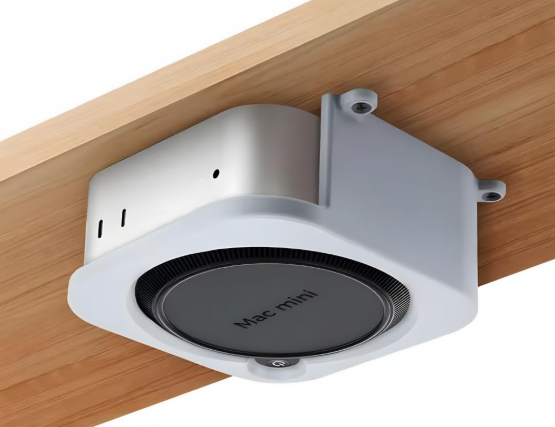
専用デスク下マウントは、Mac miniのサイズに合わせて作られており、天板裏にネジ固定するタイプやクランプで挟み込むタイプがあります。この方法は、落下リスクを抑えつつ、本体をしっかり固定できる点が特徴です。電源ボタン付近に切り欠きがあるモデルであれば、操作性も損なわれにくくなります。
ケーブルトレーを活用する方法は、電源タップやアダプター用として販売されているラックにMac miniも一緒に載せるスタイルです。外付けHDDやドックなどもまとめて収納できるため、ケーブルを集約しやすく、天板裏の配線処理もしやすくなります。専用品ではない分、サイズの自由度があり、取り付けや撤去も比較的簡単です。
DIY派のユーザーは、アイアンバーやL字金具、棚板などを組み合わせてオリジナルの収納を作るケースもあります。デスクの素材や部屋の雰囲気に合わせて色やサイズを自由に設計できるため、インテリア性を重視したい場合に向いています。一方で、強度設計やネジ位置の決定など、注意すべき点も多くなります。このように複数のパターンがあるため、自分のデスク環境と相談しながら最適な方式を選ぶことが大切です。
主な収納パターンの比較
代表的な収納方法を比較しやすいように、特徴を表にまとめます。
| 収納方法 | メリット | デメリット |
|---|---|---|
| 専用デスク下マウント | 落下しにくく見た目がすっきりしやすい | 天板に穴あけが必要な場合がある |
| ケーブルトレー・汎用ラック | 周辺機器とまとめて収納しやすい | サイズが合わないと安定性に注意が必要 |
| DIY棚・ホルダー | デスクや部屋に合わせて自由に設計できる | 強度不足や取り付けミスのリスクがある |
この比較を目安にしながら、それぞれの特徴を本文で詳しく見ていくことで、自分に合った設置パターンが見えてきます。
排熱と通気性で注意すべき点
Mac miniは省スペースな設計ですが、内部には高性能なプロセッサやストレージが搭載されており、長時間の高負荷作業では熱が発生します。デスク下収納を検討する際には、この熱をいかに効率良く逃がすかが重要な視点になります。
特に避けたいのは、三方を板で囲った引き出し型の収納や、背面にほとんど隙間がないボックスに入れてしまうケースです。排気がうまく行えないと内部温度が上昇しやすくなり、パフォーマンスの低下やファン音の増加につながる可能性があります。上下左右に数センチの空間を確保し、空気が循環しやすい構造にすることが望ましいです。
底面の吸気口をふさがないことも欠かせません。柔らかい布の上に直接載せたり、底面が完全に塞がれた棚板にピッタリ密着させたりすると、吸気しづらくなります。金属マウントやワイヤーラックを利用し、底面に空気の通り道を作るイメージで設置すると、排熱面で余裕が生まれます。
室温にも目を向ける必要があります。夏場にエアコンを使わず長時間稼働させる環境では、本体周辺の温度が上がりやすくなります。デスク下は空気が滞留しやすいため、必要に応じてサーキュレーターを使って空気を動かす、稼働中は扉を開けておくなど、小さな工夫で負担を軽減できます。これらを踏まえて収納設計を行うことで、デスク下でも安定した動作を維持しやすくなります。
配線とケーブル整理の基本
mac mini デスク下 収納 を成功させるうえで、配線とケーブル整理は欠かせないテーマです。せっかく本体をデスク下に移動しても、ケーブルが床に垂れ下がっていると、見た目の乱れや足元の煩わしさは解消されません。
まず意識したいのは、ケーブルの経路をあらかじめ決めることです。Mac miniから出る電源ケーブル、ディスプレイケーブル、USBケーブルなどをどの方向に這わせるかをイメージしておくと、ケーブルトレーやケーブルクリップの配置が決めやすくなります。可能であれば、モニターの背面やアーム付近でケーブルを一度まとめ、その束を天板裏に沿って配線するとすっきりしやすくなります。
ケーブルの長さの選び方も重要です。必要以上に長いケーブルを使うと、束ねた部分が大きくなり、デスク裏で隠し切れない場合があります。モニターとMac miniの距離に合わせた長さを選び、余った部分はトレーやケーブルボックスに収めると、見た目が整います。
最後に、メンテナンス性も意識しておきたいポイントです。時々ケーブルを抜き差ししたり、機器を入れ替えたりする場面はどうしても発生します。そのときに、どのケーブルがどこにつながっているか分かるよう、ケーブルタグや色分けされた結束バンドを活用すると、トラブルの解決がスムーズになります。配線をただ隠すだけでなく、後から触っても困らないように整えることが、配線整理の基本といえます。
Mac miniをデスク下に収納の実例
- 専用デスク下マウントの選び方
- ケーブルトレー活用の収納術
- DIYで作る安全なデスク下棚
- Wi-Fiとホコリ対策のチェック
- mac mini デスク下 収納のまとめ
専用デスク下マウントの選び方
専用のデスク下マウントを選ぶ際には、いくつか確認しておきたいポイントがあります。まず前提として、自分が使用しているMac miniの世代に対応しているかどうかをチェックします。M1やM2、M4など、世代によってわずかにサイズや端子配置が異なる場合があり、対応モデルが明記されている製品を選ぶと安心です。
次に、取り付け方法と天板との相性を確認します。ネジで天板裏に固定するタイプは安定感に優れていますが、天板に穴を開ける必要があります。賃貸物件や高価な天板では、将来的な原状回復を考えると躊躇する場合もあるため、クランプ式や挟み込み式のマウントも選択肢に入ります。天板の厚みや素材に対応しているかどうかも、製品仕様で確認しておきましょう。
本体との接触部分の仕様も重要です。金属むき出しのブラケットの場合、振動や小さな揺れで傷が付く可能性があります。内側にクッション材やラバーパッドが貼られているモデルであれば、筐体へのダメージを抑えやすくなります。また、電源ボタンやポート付近に切り欠きがあるかどうかも、日々の使いやすさに大きく影響します。
最後に、耐荷重と落下防止の構造も確認しておきたいポイントです。Mac miniは極端に重い機器ではありませんが、長期的な使用を考えると、余裕のある耐荷重設定が望ましいです。ロック機構や落下防止用のストッパーが付いているかどうかを見ておくことで、安心してデスク下に設置できます。
ケーブルトレー活用の収納術
ケーブルトレーを活用したmac mini デスク下 収納 は、本体だけでなく周辺機器も一緒にまとめたい場合に適した方法です。電源タップやACアダプター用に販売されているトレーに、Mac miniと外付けHDD、ドッキングステーションなどを載せることで、天板裏に一つの小さな「機器ステーション」を作るイメージになります。
この方法を採用する際に最初に考えたいのは、トレーのサイズと耐荷重です。Mac mini本体に加えて、電源タップやストレージ、ドックを配置すると、重量は想像以上に増えます。想定する機器の合計重量よりも余裕のある耐荷重の製品を選ぶことで、長期的に安定した設置がしやすくなります。
トレー内の機器配置にも工夫の余地があります。排熱を考慮して、Mac miniの周囲には少し空間をあけ、熱源になりやすいACアダプターを密接させないようにすると、発熱が集中しにくくなります。ワイヤータイプのトレーの場合は、底面から本体が落ちないよう、薄い板やプレートを敷いて安定させる方法も有効です。
配線の取り回しでは、トレーの側面や背面からケーブルを出し、天板裏に沿わせるルートを事前に決めておくと、後から整理しやすくなります。ケーブルはできるだけ束ねて、トレーの近くにケーブルクリップやフックを設置すれば、足元に垂れ下がることなくすっきりと収められます。ケーブルトレーをうまく活用すれば、本体と周辺機器、配線を一体的に整理できるため、デスク周りの印象を大きく変えやすくなります。
DIYで作る安全なデスク下棚
DIYでデスク下棚を作る方法は、自由度の高さが魅力です。アイアンバーやL字金具、棚板などを組み合わせれば、天板裏にMac mini専用の棚を設けることができます。デスクの幅や奥行き、高さに合わせて寸法を決められるため、市販品ではちょうど良いサイズが見つからない場合にも対応しやすい方法です。
安全な棚を作るためには、設計段階でいくつかのポイントを押さえる必要があります。まず、棚板のサイズはMac miniより少し余裕を持たせ、左右と奥行きに数センチのクリアランスを確保します。これにより、出し入れのしやすさと排熱の確保が両立しやすくなります。高さ方向についても、上部に数センチの隙間を空けておくと、熱がこもりにくくなります。
取り付け金具の選定も重要です。L字金具を使う場合は、耐荷重の表示を確認し、Mac miniと棚板の重さを支えられるものを選びます。ネジの太さや長さは、天板の厚みに合わせて選び、下穴を開けてから固定することで、割れや歪みを防ぎやすくなります。天板に穴を開けたくない場合は、クランプ式の金具や、天板と補助板で挟み込む構造も検討できます。
棚の表面仕上げにも注意しておきたいところです。無塗装の木材をそのまま使うと、ささくれや小さな段差が残り、本体に傷を付けるリスクがあります。紙やすりで面取りを行い、必要に応じて塗装やコーティングを施すと、滑りも良くなり、見た目も整います。DIYでのデスク下棚づくりは手間がかかりますが、その分、環境にぴったり合った納得感のある収納を実現しやすくなります。
Wi-Fiとホコリ対策のチェック
mac mini デスク下 収納 を行う際には、Wi-FiやBluetoothの通信状況とホコリ対策も確認しておきたいポイントです。デスク下に本体を移動させることで、ルーターや周辺機器との位置関係が変わり、電波の通り方が微妙に変化することがあります。
通信面では、金属製のラックや分厚い天板の裏側に本体を完全に隠すと、電波が弱くなるケースがあります。ルーターが同じ部屋にある場合は問題になりにくいものの、壁を隔てた場所にある場合や、2.4GHz帯が混雑している環境では、配置によっては速度低下が生じることも考えられます。必要に応じて、有線LANへの切り替えや、ルーターの位置調整も視野に入れておくと安心です。
ホコリ対策では、床からの距離を確保することが基本になります。床に近いほどホコリは舞いやすく、吸気口に付着しやすくなります。数十センチほど高い位置にマウントするだけでも、ホコリの蓄積スピードは抑えられます。また、完全に密閉されたボックスに収納するのではなく、掃除のたびにエアダスターや柔らかいブラシで手入れできる構造にしておくと、長期的なメンテナンスがしやすくなります。
定期的なチェックのタイミングを決めておくことも効果的です。例えば、月に一度ケーブルトレーやマウント周りを確認し、ホコリの付着やケーブルの緩みがないかを見ておくと、小さなトラブルの芽を早めに摘むことができます。Wi-Fiの安定性とホコリ対策をセットで考えることで、デスク下収納後も安心してMac miniを運用し続けやすくなります。
Mac mini デスク下収納のまとめ
- Mac miniデスク下 収納はデスク上を広く使える
- 専用マウントは安定性が高く電源操作もしやすい
- ケーブルトレー活用で本体と周辺機器を一体管理
- DIY棚ならデスクと部屋の雰囲気に合わせて設計可能
- 排熱を考え上下左右に十分なクリアランスを確保する
- 底面の吸気をふさがない設置で高負荷時も安心できる
- ケーブル経路を決めてから配線すると整理がしやすい
- 適切なケーブル長を選ぶことでデスク裏の混乱を防げる
- 天板との固定方法はネジかクランプかを事前に検討する
- 耐荷重とクッション材の有無を確認して落下や傷を防ぐ
- Wi-FiやBluetoothの電波状態は設置後に必ずチェックする
- 床から距離を取りホコリの影響を減らし清掃も行いやすくする
- 定期的な点検と掃除でmac mini デスク下 収納を長く維持する
- 自分の作業スタイルに合う収納パターンを比較検討して選ぶ
- 見た目と使いやすさを両立させることがデスク下収納成功の鍵となる