「このデスクにモニターアームは取り付けられる?」
「天板が割れたり、机が壊れたりしないか心配…」
モニターアームを導入すれば、デスクの上が劇的に広くなり、肩こりや腰痛の改善も期待できます。しかし、「どんな机でもOK」というわけではありません。この記事では、2026年最新の設置基準をもとに、あなたのデスクがモニターアームに対応しているかを3分で判別できるよう詳しく解説します。
この記事でわかること
- 【必須条件】モニターアーム設置に必要な「厚み・奥行き・耐荷重」
- 【NG例】取り付けを避けるべきデスクの構造と材質
- 【解決策】強度が足りない時の「補強プレート」活用術
- 【人間工学】疲れないためのモニター配置とデスク環境の作り方
❕本ページはプロモーションが含まれております
1. モニターアーム導入前に知っておくべき基礎知識
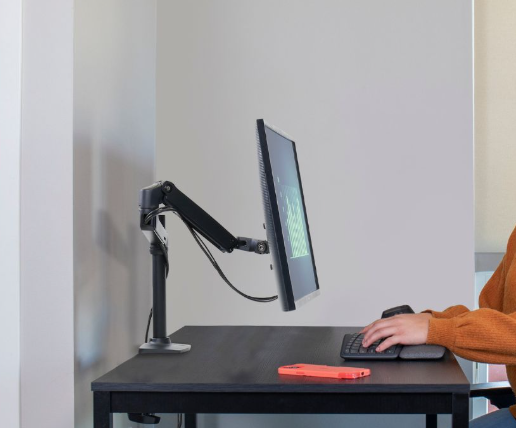
モニターアームとは、液晶モニターを支える「脚(スタンド)」を撤去し、デスクの端や穴に固定する可動式アームのことです。最大のメリットは、モニターの下に「何もない空間」が生まれることです。
筆者もかつて、安価なパーティクルボードのデスクに無理やりデュアルモニターアームを設置し、数ヶ月後に天板が「ミシミシ」と音を立てて陥没し始めた苦い経験があります。
モニターアームを使う3つのメリット
- デスクスペースの最大化:スタンドがなくなるため、キーボードを奥に押し込んだり、資料を広げたりできます。
- 自由自在な位置調整:高さ・角度・前後位置をミリ単位で調整可能。縦画面(ピボット)も容易です。
- 姿勢改善:視線を上げることで猫背を防ぎ、首や肩への負担を軽減します。
2. 【完全版】モニターアームが使えるデスクの3条件
モニターアームを安全に使うためには、以下の3つのスペックを確認する必要があります。一つでも欠けると、デスクの破損やモニターの落下につながります。
| チェック項目 | 推奨値(目安) | 重要ポイント |
|---|---|---|
| 天板の厚み | 20mm 〜 60mm | 薄すぎると割れ、厚すぎるとクランプが入りません。 |
| デスクの奥行き | 600mm 以上 | 近すぎると目が疲れ、遠すぎると作業しづらくなります。 |
| 耐荷重 | 天板:40kg以上推奨 | モニター重量だけでなくアーム自体の重さも加味。 |
① 天板の厚み:2cm以上が理想的
最も一般的な「クランプ式(机の端を挟むタイプ)」の場合、天板の厚みは20mm〜60mm程度が適合範囲です。
- 15mm以下:強度が不足し、締め付けた際に天板が歪んだり割れたりするリスクが高いです。
- 80mm以上:クランプの「口」が開ききらず、挟むことができない製品が多いです。
② デスクの奥行き:人間工学に基づいた基準
モニターアームを使うとモニターを自由に前後できますが、デスク自体の奥行きが浅すぎると、アームの「関節」が壁に干渉してしまい、思った位置に固定できないことがあります。
引用元:Ergotron Ergonomic Equation
「モニターとの距離は、ユーザーが椅子に深く腰掛けた状態で腕を伸ばした長さ(約50cm〜70cm)が理想的である」
③ 耐荷重:集中荷重に注意
モニターアームは、一点に大きな負荷がかかる「集中荷重」となります。ガラス製デスクや、中身が空洞のハニカム構造(安価な木製デスクに多い)は、耐荷重値に関わらず破損の危険があります。
3. 要注意!モニターアームが付けられない・壊れる机の特徴
「条件を満たしているはずなのに、なぜか付かない…」というトラブルを防ぐため、以下のNG例を必ず確認してください。
1. デスク背面に「幕板」や「フレーム」がある
天板のすぐ下に補強用の板(幕板)や、スチールフレームが通っている場合、クランプが奥まで入りません。クランプが引っかかるスペース(有効奥行き)が5cm〜10cm程度あるか確認しましょう。
2. 天板の材質が脆弱
- 強化ガラス:クランプの圧力がかかると一瞬で粉砕する恐れがあります。原則不可です。
- ハニカム構造:内部が空洞の段ボールのような構造。表面は綺麗でも、中から潰れます。
3. 縁が斜めにカットされている(テーパー加工)
デザイン重視のデスクに多いですが、クランプが滑りやすく、固定が不安定になります。
4. 強度が不安な時の解決策「補強プレート」
「少し天板が薄いかも…」「高価なデスクに傷をつけたくない」という場合は、モニターアーム補強プレートの使用を強くおすすめします。
プレートを天板の上下面に挟むことで、接地面積を広げて荷重を分散させることができます。これにより、天板の歪みや沈み込みを劇的に防ぐことが可能です。
5. 失敗しないモニターアームの選び方
デスク側の条件が整ったら、次はアーム選びです。以下の3点は、最低限チェックすべきスペックです。
① VESA規格に対応しているか
モニター背面のネジ穴の間隔のことです。一般的なのは「100×100mm」または「75×75mm」です。最近のモニターであればほぼ対応していますが、超薄型や一部の湾曲モニターは非対応の場合があるため注意が必要です。
② クランプ式 vs グロメット式
クランプ式
天板を端から挟むタイプ。設置が簡単で、最も主流。デスクを傷つけにくい。
グロメット式
天板に穴を開けてボルトで固定するタイプ。安定性は最強だが、デスクに穴を開ける必要がある。
③ モニターの重量とサイズ
「27インチまで」「耐荷重10kgまで」といった制限があります。大型モニター(32インチ以上)やウルトラワイドモニターを使用する場合は、ガススプリング式の高性能なアーム(エルゴトロン等)を選ばないと、お辞儀するように垂れ下がってしまいます。
6. 【2026年最新】おすすめのモニターアーム3選
| モデル名 | 耐荷重 | 保証期間 | 特徴 |
|---|---|---|---|
| エルゴトロン LX | 3.2〜11.3kg | 10年 | 世界基準の信頼性。迷ったらこれ。 |
| Amazonベーシック | 11.3kgまで | 1年 | エルゴトロンのOEM品。コスパ最強。 |
| グリーンハウス GH-AMCD | 2〜9kg | 1年 | 安価ながらガススプリング式でスムーズ。 |
まとめ:あなたのデスクに最適な一台を
モニターアームの導入は、PC作業環境を劇的に変える最高級の投資です。しかし、安全な設置が第一条件となります。
- 天板の厚みは20mm以上、奥行きは600mm以上を確保する
- スチールフレームや幕板が干渉しないかチェックする
- 不安な場合は「補強プレート」を併用する
- モニターの重量に合った「耐荷重」のアームを選ぶ
まずは今すぐメジャーを持って、ご自身のデスク天板の「厚み」と「背面の空きスペース」を測ってみてください!
🛒 定番のモニターアームをチェックする
設置条件をクリアしたら、あとは選ぶだけ。最も失敗が少ない「エルゴトロンLX」なら、10年保証で長く安心して使えます。
※セールの時期は1.5万円前後まで下がることもあるので要チェックです。